À quoi servent ARC et eARC sur une connexion HDMI entre un téléviseur et une barre de son ?
ARC et eARC permettent au téléviseur d’envoyer le son vers une barre de son avec un seul câble HDMI. Voici comment repérer les ports concernés…
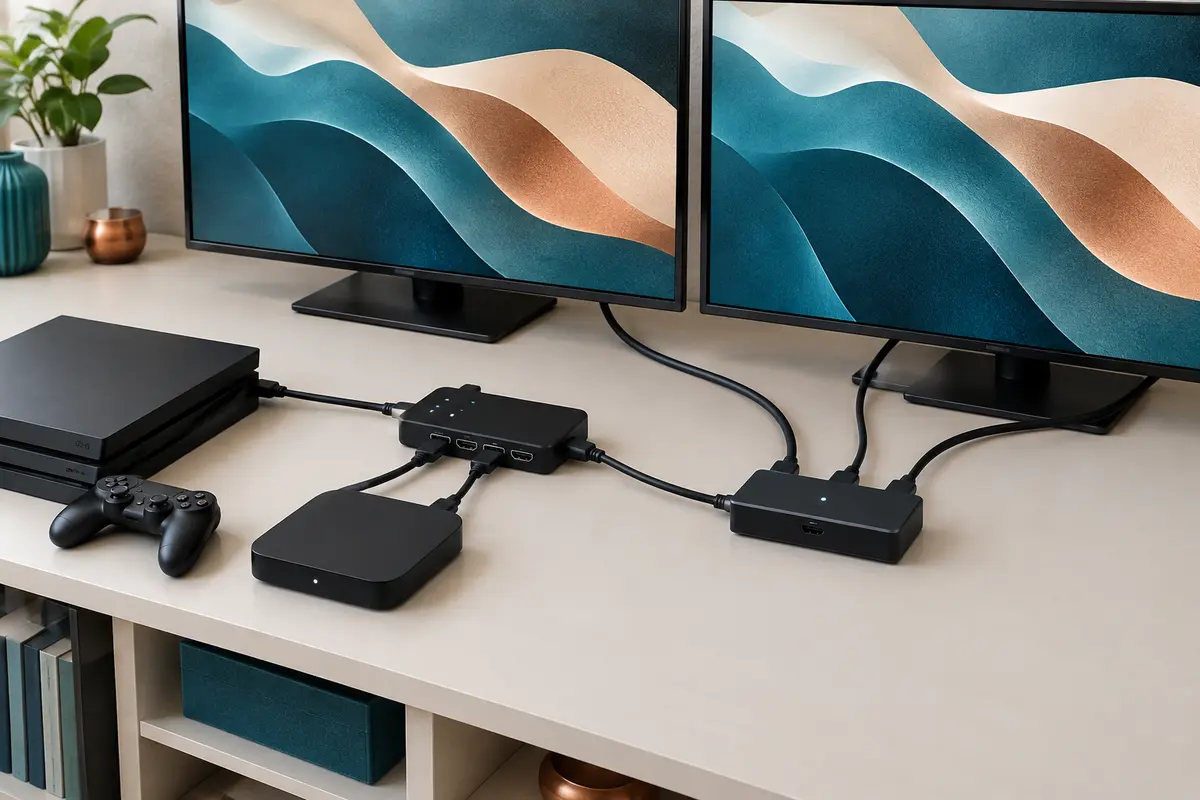
Un commutateur HDMI sélectionne une source parmi plusieurs pour l’envoyer vers un écran. Un répartiteur HDMI fait l’inverse : il distribue une source vers plusieurs écrans, généralement pour afficher la même image.
La différence entre un commutateur HDMI et un répartiteur HDMI tient au sens du branchement. Le commutateur reçoit plusieurs sources et vous permet d’en choisir une pour un écran ; le répartiteur reçoit une source et la diffuse vers plusieurs écrans.
Pour identifier le bon appareil, comptez les appareils à connecter de chaque côté et demandez-vous si vous voulez sélectionner une image ou la dupliquer. Cette distinction évite une erreur fréquente : un appareil qui multiplie les prises ne transforme pas nécessairement plusieurs sources en plusieurs sorties, ni l’inverse.
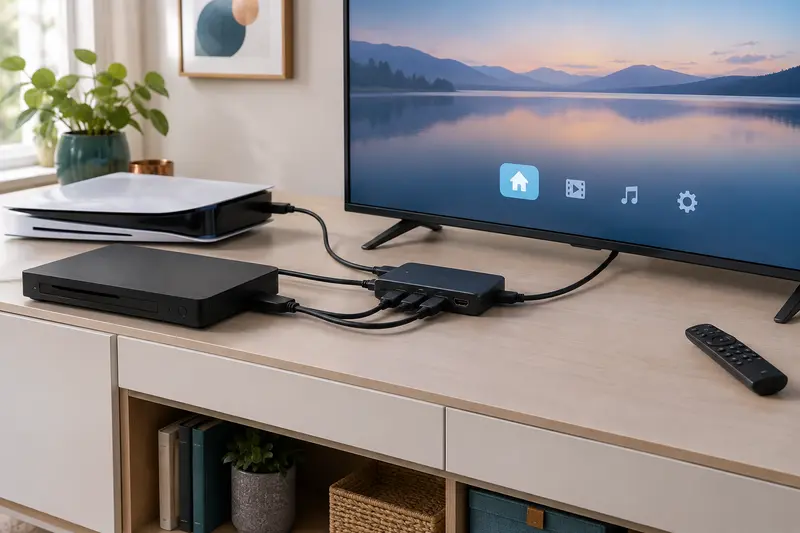
Un commutateur HDMI, aussi appelé switch, sert à relier plusieurs appareils de lecture à une entrée HDMI. Une console, un lecteur multimédia et un ordinateur peuvent, par exemple, être branchés aux différentes entrées du commutateur. Sa sortie unique rejoint le téléviseur ou le vidéoprojecteur. Vous sélectionnez ensuite l’appareil dont vous souhaitez voir l’image.
Un répartiteur HDMI, parfois appelé splitter, est conçu pour le trajet opposé. Une source, comme un ordinateur ou un lecteur, entre dans l’appareil ; plusieurs écrans sont connectés à ses sorties. Le répartiteur distribue le signal HDMI de cette source vers ces écrans. Dans l’usage courant, ils affichent le même contenu, et non des bureaux indépendants.
Le nombre de prises ne suffit donc pas à reconnaître l’usage. Regardez les indications « IN » et « OUT », ou « entrée » et « sortie », sur l’appareil et dans sa notice. Un modèle portant plusieurs entrées et une sortie est un commutateur ; un modèle portant une entrée et plusieurs sorties est un répartiteur.
Le tableau résume les deux configurations. « Source » désigne l’appareil qui produit l’image, par exemple une console ou un ordinateur. « Écran » désigne le téléviseur, le moniteur ou le vidéoprojecteur qui la reçoit.
| Point de comparaison | Commutateur HDMI | Répartiteur HDMI |
|---|---|---|
| Branchement | Plusieurs sources vers une sortie | Une source vers plusieurs sorties |
| Action principale | Sélectionner la source à afficher | Distribuer le signal d’une source |
| Exemple courant | Console, ordinateur et lecteur sur un téléviseur | Un ordinateur vers deux téléviseurs montrant la même présentation |
| Choix entre les sources | Oui, généralement par bouton ou télécommande | Non, il n’a qu’une source d’entrée |
| Affichage attendu | Une source à la fois sur l’écran relié | Une même source sur plusieurs écrans |
Un commutateur HDMI pour plusieurs sources ne permet donc pas, à lui seul, d’envoyer une console vers deux téléviseurs. De même, un répartiteur HDMI pour plusieurs écrans ne vous laisse pas choisir entre une console et un ordinateur : il n’a pas plusieurs entrées à sélectionner. Pour cumuler les deux usages, il faut une configuration qui réalise les deux fonctions, intégrée dans un appareil conçu à cet effet ou composée de plusieurs appareils compatibles. Vérifiez le schéma de branchement du fabricant avant de l’acheter.
Commencez par compter les appareils qui envoient une image, puis ceux qui doivent la recevoir. Ne comptez pas les prises inutilisées du téléviseur : concentrez-vous sur le trajet du signal que vous voulez créer.
Un cas souvent confondu concerne le double affichage d’un ordinateur. Un répartiteur peut dupliquer le signal d’une sortie HDMI vers deux écrans, mais il ne crée généralement pas un second bureau étendu. Pour travailler avec des contenus différents sur chaque écran, vérifiez les capacités graphiques de l’ordinateur et les solutions de sortie vidéo compatibles avec ses ports. Une station d’accueil peut être une piste, mais elle ne garantit pas à elle seule la prise en charge de deux écrans : consultez les limites indiquées pour l’ordinateur et la station.
Si votre besoin est simplement de connecter plusieurs appareils au même téléviseur, consultez la sélection de commutateurs HDMI pour plusieurs sources. Pour une configuration différente, ne choisissez pas un modèle sur le seul nombre de ports : vérifiez toujours la direction du signal.
Une fois la bonne fonction identifiée, vérifiez que la chaîne complète est compatible avec le signal souhaité. Le boîtier n’est qu’un élément parmi la source, les câbles et les écrans. La résolution, la fréquence d’affichage, le HDR, le son et les protections de contenu peuvent être limités par le maillon qui prend en charge les capacités les plus modestes.
La version HDMI inscrite sur une fiche technique ne résume pas toutes les caractéristiques utiles. Comparez les valeurs effectivement annoncées, notamment la résolution avec la fréquence correspondante, plutôt que de vous fier à une appellation seule. Si vous jouez ou utilisez un écran à fréquence élevée, vérifiez aussi la prise en charge des fonctions recherchées sur chaque appareil.
Un commutateur ajoute un élément au trajet entre la source et l’écran. Si une fonction importante cesse de fonctionner après son installation, testez la chaîne directement, puis réintroduisez le commutateur. Cette vérification permet de déterminer si le problème vient du nouvel appareil, d’un câble ou d’un réglage de la source.
Avant de connecter les câbles, repérez les entrées et sorties. Le branchement d’un appareil dans le mauvais sens ne se corrige pas en changeant simplement la sélection sur l’écran. Pour un commutateur, raccordez les sources à ses entrées, puis sa sortie à l’écran. Pour un répartiteur, raccordez la source à son entrée, puis ses sorties aux écrans.
Dans une installation avec un commutateur, le changement de source peut être manuel, commandé par télécommande ou automatique selon le modèle. La bascule automatique n’est pas toujours prévisible : plusieurs appareils peuvent rester actifs en même temps, ou l’appareil peut ne pas détecter la source attendue. Notre article explique pourquoi un commutateur HDMI ne bascule pas toujours automatiquement.
Pour un répartiteur, placez les écrans et les câbles de façon à éviter les torsions et les tractions sur les prises. La longueur du câble et son état peuvent aussi compter, surtout lorsque plusieurs éléments sont associés. Commencez par tester avec des câbles fonctionnels et adaptés aux caractéristiques de l’installation, puis ajoutez les longueurs nécessaires une par une.

Basculez entre deux sources HDMI ou deux écrans, avec une seule liaison vidéo active à la fois.
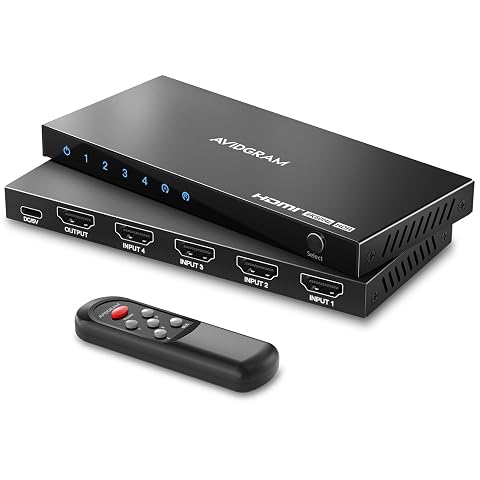
Reliez jusqu’à quatre sources HDMI à un seul écran et choisissez facilement celle que vous voulez utiliser.
La confusion entre entrée et sortie est la première erreur : un boîtier avec plusieurs ports n’est pas forcément un répartiteur. Vérifiez le sens indiqué sur le produit. Les termes « 3 vers 1 » et « 1 vers 2 » sont plus parlants, à condition de confirmer à quoi correspondent les entrées et les sorties dans le schéma de branchement.
Autre erreur : penser qu’un répartiteur crée deux images différentes. Son rôle habituel est de reproduire le signal d’une source. Si vous souhaitez étendre le bureau d’un ordinateur, choisissez une solution adaptée aux sorties vidéo de l’ordinateur, et non un répartiteur par défaut. Pour un affichage indépendant, les contraintes du système d’exploitation et du matériel graphique comptent aussi.
Évitez également de remplacer un répartiteur par un simple câble en Y. La distribution d’un signal HDMI vers plusieurs écrans nécessite un appareil prévu pour cette fonction, avec une gestion du signal appropriée. Un câble ou un adaptateur passif ne réalise pas nécessairement cette opération.
Enfin, ne déduisez pas les performances d’un appareil de son prix, de son nombre de prises ou d’une mention générale comme « haute définition ». Comparez les spécifications complètes et les cas d’utilisation annoncés. Vérifiez également si la télécommande, la sélection manuelle, la mise à l’échelle ou la gestion de plusieurs formats est réellement proposée, plutôt que de la supposer.
Si l’image n’apparaît pas après le branchement, procédez par étapes. Sélectionnez d’abord la bonne entrée sur l’écran et la bonne source sur le commutateur. Vérifiez ensuite que la source produit bien une image lorsqu’elle est reliée directement à l’écran. Si cette liaison directe fonctionne, reconnectez le boîtier et testez un seul câble et un seul écran à la fois.
Pour choisir entre commutateur et répartiteur HDMI, retenez cette question simple : voulez-vous choisir entre plusieurs appareils, ou envoyer le signal d’un appareil vers plusieurs écrans ? Dans le premier cas, sélectionnez un commutateur avec assez d’entrées et un mode de sélection adapté à votre installation. Dans le second, recherchez un répartiteur avec le nombre de sorties nécessaire et les caractéristiques vidéo compatibles avec tous les éléments concernés.
Si vous avez besoin des deux fonctions, dessinez le branchement avant d’acheter : nommez les sources, les écrans et le contenu attendu sur chacun. Puis vérifiez que chaque appareil de la chaîne sait réaliser le trajet prévu. Ce schéma simple permet de distinguer un besoin de sélection, de duplication ou de diffusion vers plusieurs écrans, et donc de choisir un équipement qui correspond réellement à l’usage.
Un commutateur HDMI classique sélectionne une source parmi plusieurs et l’envoie vers une sortie. Il ne sert pas à distribuer cette source vers plusieurs écrans. Pour dupliquer une image, il faut un répartiteur adapté.
En général, un répartiteur duplique le signal d’une source et affiche le même contenu sur ses sorties. Il ne crée pas, à lui seul, un bureau étendu ni deux flux indépendants. Vérifiez les fonctions annoncées pour le modèle concerné.
Regardez le sens des ports indiqué sur le boîtier ou dans la notice. Plusieurs entrées vers une sortie correspondent à un commutateur ; une entrée vers plusieurs sorties correspond à un répartiteur.
Oui, certains besoins nécessitent de sélectionner une source puis de la distribuer vers plusieurs écrans. Il faut toutefois choisir des appareils compatibles avec le signal et suivre leur schéma de branchement. Vérifiez aussi la résolution, la fréquence et les fonctions audio attendues sur toute la chaîne.
Les écrans peuvent prendre en charge des résolutions ou des fréquences différentes, et le répartiteur ne gère pas nécessairement ces différences de la même façon. Le format disponible dépend des caractéristiques de la source, du boîtier, des câbles et des écrans. Consultez la notice pour connaître les formats communs ou les options de mise à l’échelle.
Les prix indiqués sont ceux constatés à la date mentionnée ; seul le prix affiché lors de la commande fait foi.
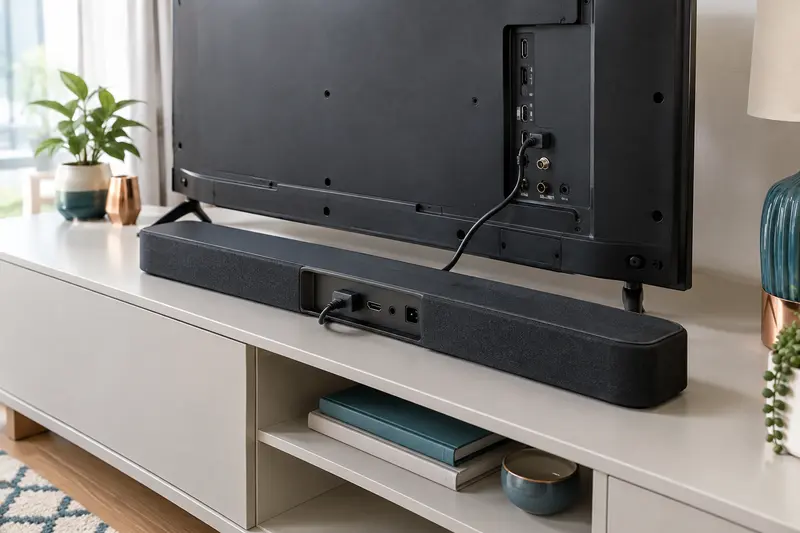
ARC et eARC permettent au téléviseur d’envoyer le son vers une barre de son avec un seul câble HDMI. Voici comment repérer les ports concernés…

Un écran qui reste noir après le branchement ne signifie pas forcément que le hub est défectueux. Vérifiez d’abord que le port USB‑C transmet la…
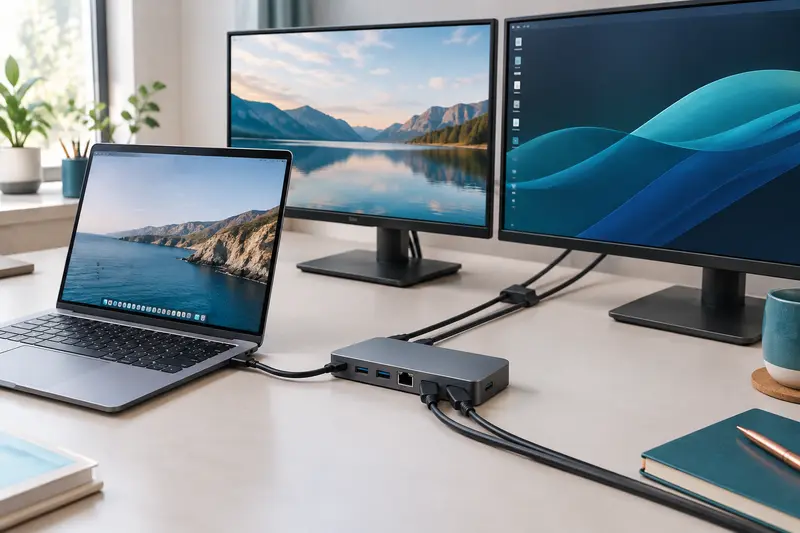
Une station d’accueil USB‑C dotée de deux sorties HDMI ne garantit pas à elle seule l’affichage de deux bureaux indépendants. Vérifiez d’abord les…
Un commutateur HDMI ne change pas toujours de source dès que vous allumez un appareil. Son comportement dépend de son mode de détection, de…