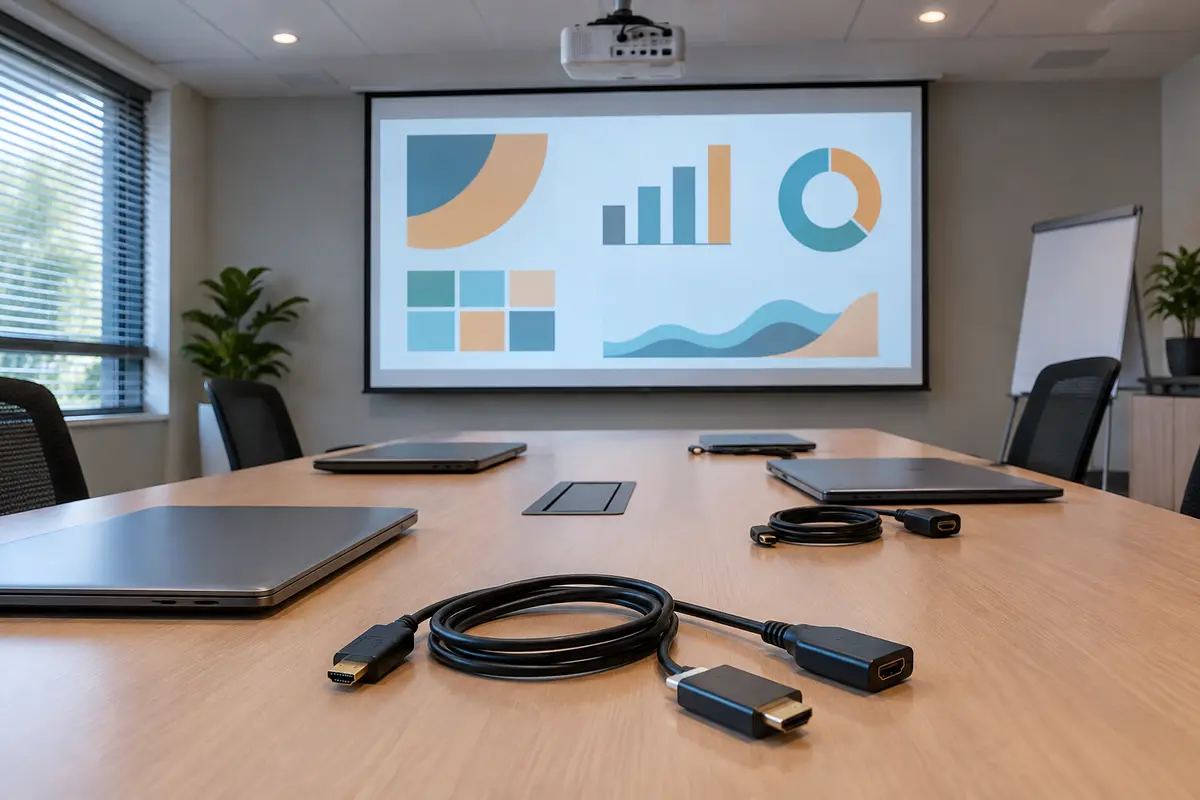
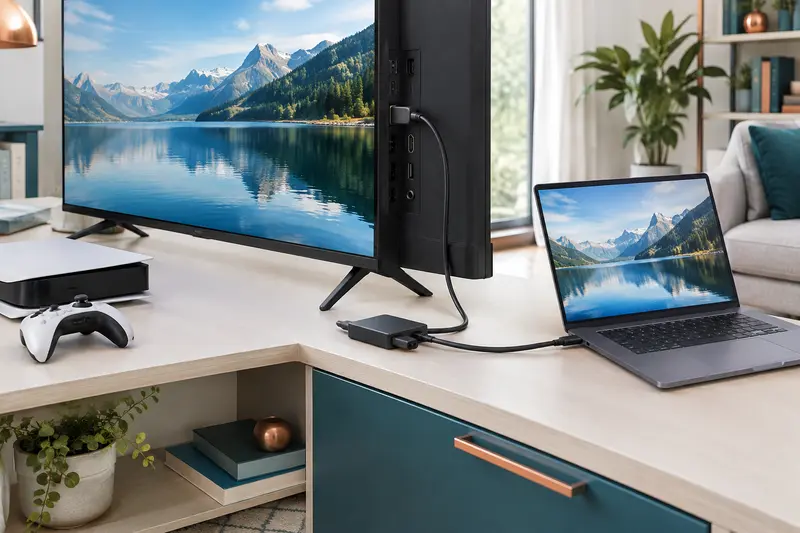
Pour une présentation classique, le 1080p suffit souvent, à condition que le vidéoprojecteur affiche réellement cette définition et que les textes restent lisibles depuis le fond de la salle. Le bon choix dépend aussi du contenu projeté, de la distance de visionnage et de toute la chaîne de connexion.
La résolution 1080p pour un vidéoprojecteur suffit dans de nombreuses salles de réunion lorsque les diapositives, les documents et les vidéos sont conçus pour être lus sur grand écran, et que la résolution native du projecteur est au moins équivalente. Elle peut en revanche montrer ses limites avec des caractères très petits, des tableaux denses ou un écran très large observé de près.
Avant de choisir, vérifiez donc trois éléments : ce que vous projetez, la définition réelle du vidéoprojecteur et la lisibilité depuis les places les plus éloignées. Un adaptateur HDMI ne peut pas compenser une définition native trop faible ni rendre plus détaillé un document qui ne l’est pas.
Ce que le 1080p apporte à une présentation
Le 1080p, aussi appelé Full HD, correspond à une image de 1920 × 1080 pixels. Ces pixels forment une grille : plus l’image en contient, plus elle peut restituer de détails, à condition que la source, la connexion et le vidéoprojecteur puissent tous les transmettre ou les afficher correctement. Le « p » désigne un affichage progressif, mais pour choisir la définition d’une présentation, le point central reste le nombre de pixels.
Pour des diapositives courantes, le 1080p laisse généralement assez d’espace pour une mise en page lisible : titres, paragraphes, schémas et images peuvent cohabiter sans que l’écran soit immédiatement saturé. Il convient aussi à de nombreuses vidéos de réunion. Il ne garantit toutefois pas à lui seul une bonne qualité d’image en salle de réunion. La mise au point, le cadrage, la luminosité ambiante, le contraste et la qualité du contenu comptent également.
Afficher une présentation en 1080p signifie que la source envoie une image de cette définition, par exemple depuis un ordinateur portable. Cela ne veut pas nécessairement dire que le projecteur affiche chaque pixel de cette image un pour un. Si sa définition native est inférieure, il devra réduire l’image. Si elle est supérieure, il pourra l’agrandir ou la traiter. Dans les deux cas, le résultat dépend du traitement interne du projecteur.
Le 1080p est donc un choix raisonnable lorsque les diapositives sont prévues pour une projection, que les textes ne sont pas minuscules et que le public regarde depuis une distance adaptée. Passer à une définition supérieure n’améliore pas automatiquement une diapositive mal conçue ou une image source floue. Il faut d’abord identifier ce qui limite réellement le rendu.
Vérifier la résolution native du vidéoprojecteur
La résolution native d’un vidéoprojecteur correspond à la définition de sa matrice d’affichage. C’est une caractéristique plus importante que la seule mention d’une définition acceptée en entrée. Certains appareils peuvent recevoir un signal de définition élevée, puis le convertir pour l’afficher sur une matrice moins définie. La compatibilité du signal ne signifie donc pas que le projecteur restitue tous les détails de ce signal.
Consultez la fiche technique ou le menu d’information du projecteur pour distinguer sa définition native des résolutions de signal prises en charge. Si l’appareil est annoncé comme compatible avec le 1080p, vérifiez s’il affiche réellement cette définition ou s’il ne fait que recevoir ce format. En cas de doute, cherchez la définition native dans la documentation du modèle, plutôt que de vous fier à une mention générale comme « compatible Full HD ».
La relation entre la source et le projecteur détermine ce qui se passe ensuite :
- Source 1080p et projecteur natif 1080p : la correspondance est directe, sous réserve des réglages et de la qualité de la mise au point.
- Source 1080p et projecteur de définition inférieure : le projecteur réduit l’image. Les caractères fins et les lignes rapprochées peuvent perdre en netteté.
- Source de définition supérieure et projecteur natif 1080p : l’image est convertie pour tenir dans la grille du projecteur. Le surplus de pixels ne devient pas un détail supplémentaire à l’écran.
- Source réglée sur une définition inférieure : le projecteur agrandit l’image, ce qui peut accentuer l’aspect flou ou les contours irréguliers.
Lorsque le projecteur est natif 1080p, une source réglée elle aussi en 1080p offre souvent le réglage de départ le plus simple. Si le projecteur est d’une autre définition, choisissez un format d’entrée pris en charge et comparez le rendu, notamment sur les petits caractères. Évitez de supposer qu’un signal plus élevé donnera nécessairement une meilleure image sur une matrice qui ne peut pas afficher tous ses pixels.
À retenir La définition maximale reçue par le projecteur et sa définition native sont deux informations différentes. Pour une projection nette, vérifiez les deux, puis contrôlez que l’ordinateur envoie un format accepté.
Adapter la définition au contenu projeté
Le type de contenu aide à décider si le 1080p suffit. Une présentation composée de titres, de quelques phrases et d’illustrations n’impose pas les mêmes exigences qu’un tableau financier très large, un plan détaillé ou une interface comportant de nombreuses commandes rapprochées. Plus les éléments sont fins et nombreux, plus la définition et la lisibilité doivent être contrôlées avec soin.
Diapositives et documents
Pour des diapositives classiques, privilégiez des caractères suffisamment grands, un contraste net entre le texte et son fond, ainsi qu’une mise en page peu chargée. En projection, un texte qui semble confortable sur l’écran d’un ordinateur peut devenir difficile à lire à plusieurs mètres. Les polices très fines, les lignes serrées et les tableaux remplis de petites valeurs sont souvent les premiers éléments à poser problème. Passer à un projecteur 4K ne remplace pas un agrandissement de la police ou une simplification du document.
Les feuilles de calcul, les plans, les schémas techniques et les interfaces de logiciel méritent un test spécifique. Si les participants doivent lire des valeurs détaillées ou suivre plusieurs zones simultanément, la densité d’information peut rendre le 1080p insuffisant, même si l’image paraît nette. Il peut alors être plus utile de fractionner le contenu, de zoomer sur une zone ou d’afficher les informations sur plusieurs diapositives.
Vidéos et images
Pour des vidéos destinées à illustrer une discussion, le 1080p est souvent adapté si la vidéo source possède une définition suffisante et si la chaîne de diffusion ne la réduit pas. Une vidéo de qualité inférieure ne gagne pas de détails parce que l’ordinateur est réglé en Full HD. À l’inverse, un fichier de définition supérieure peut être ramené en 1080p pour correspondre au projecteur, sans que cela gêne une lecture ordinaire en réunion.
Observez aussi le format de l’image. Un document conçu dans un format différent de celui du projecteur peut laisser des bandes, être ajusté ou être rogné selon les réglages. Ce phénomène n’est pas un défaut de résolution : il concerne le rapport entre la largeur et la hauteur de l’image. Vérifiez le cadrage avant la réunion, surtout si une partie du contenu doit rester visible jusqu’aux bords.
Tenir compte de la distance et de la taille de l’image
La distance de visionnage modifie la perception des détails. Une personne assise au fond d’une salle ne distingue pas les mêmes défauts qu’un collègue placé près de l’écran. Une grande image projetée sur un mur ne garantit donc pas une lecture confortable sur toutes les places. Pour évaluer le 1080p, regardez le contenu depuis les sièges les plus éloignés, et pas seulement depuis la table de réunion ou devant le projecteur.
La taille de l’image compte également. Si l’image est agrandie sans que la définition augmente, chaque détail occupe davantage d’espace et les limites de netteté deviennent plus visibles. Une mise au point imparfaite, une surface de projection irrégulière ou un mauvais cadrage peut alors donner une impression de manque de définition, même avec un signal 1080p. Commencez par régler la mise au point et la géométrie de l’image avant de changer de matériel.
Il n’existe pas une distance unique qui rende le 1080p suffisant dans toutes les salles : la taille de projection, la vue des participants, le contraste du document et la nature des caractères changent le résultat. Une vérification pratique est plus utile qu’une règle générale. Affichez le document réel, à la taille prévue, et demandez à une personne installée au fond de lire les informations importantes sans se déplacer.
Pour un espace utilisé par des équipes différentes, faites ce test avec le contenu le plus exigeant habituellement projeté. Si une salle accueille parfois des tableaux détaillés, ne vous basez pas uniquement sur une diapositive avec un titre en gros caractères. Pensez aussi aux zones latérales : les participants qui voient l’écran en biais peuvent percevoir une image moins confortable, selon la surface et le placement du projecteur.
Contrôler l’ordinateur et la chaîne HDMI
La résolution affichée dépend de toute la chaîne, de l’ordinateur au vidéoprojecteur. La source, le système d’exploitation, le port vidéo, l’adaptateur éventuel, le câble et l’entrée du projecteur doivent fonctionner ensemble. Un adaptateur ne crée pas une définition que la source n’émet pas : il sert à relier des connecteurs ou, dans certains cas, à convertir un type de signal.
Si l’ordinateur ne possède pas de sortie HDMI, identifiez d’abord le port disponible et vérifiez qu’il transporte bien la vidéo. Un port USB‑C ne garantit pas à lui seul une sortie vidéo : les capacités dépendent de l’ordinateur et du port concerné. Pour éviter une mauvaise surprise, consultez notre guide sur la vérification de la sortie vidéo USB‑C avant de retenir un adaptateur.
Vérifiez ensuite les caractéristiques du convertisseur et du câble : ils doivent prendre en charge la définition et la fréquence souhaitées, ainsi que les connecteurs présents de chaque côté. Si le projecteur dispose uniquement d’une entrée VGA, un convertisseur HDMI vers VGA peut être nécessaire. Ce branchement est orienté de la source HDMI vers l’entrée VGA ; il ne faut pas supposer qu’un adaptateur fonctionne dans les deux sens. Le VGA transporte l’image, mais pas le son : prévoyez une sortie audio distincte si la vidéo doit être entendue dans la salle.
Si l’image apparaît mais reste floue, vérifiez les réglages de définition de l’ordinateur, la mise au point, le zoom et le mode d’affichage du projecteur. Un bureau étendu et un écran dupliqué peuvent aussi se comporter différemment. Confirmez que le projecteur est sélectionné comme écran actif et que le système n’a pas choisi une définition ou une mise à l’échelle qui rend les textes trop petits.
Pour préparer le branchement avant une présentation, consultez les vérifications HDMI à effectuer en salle de réunion. Si vous devez comparer différents formats, la rubrique des adaptateurs HDMI classés par résolution permet de repérer les caractéristiques à contrôler. Le choix ne doit toutefois pas se faire sur la seule mention « 1080p » : vérifiez les ports, le sens de conversion et la compatibilité avec vos appareils.
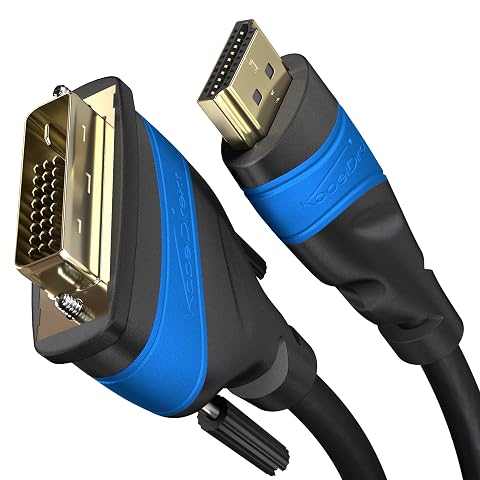
Reliez PC, console ou lecteur à un écran HDMI ou DVI et profitez d’une image vidéo Full HD.
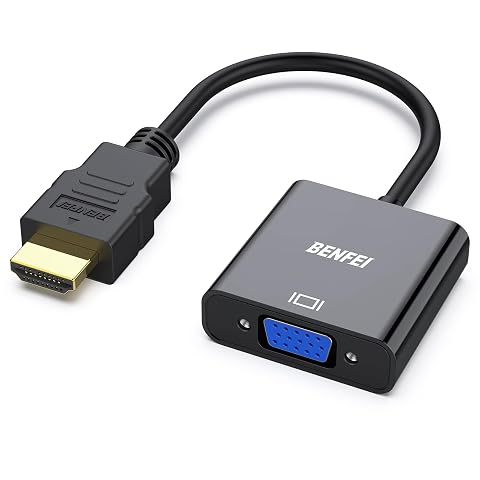
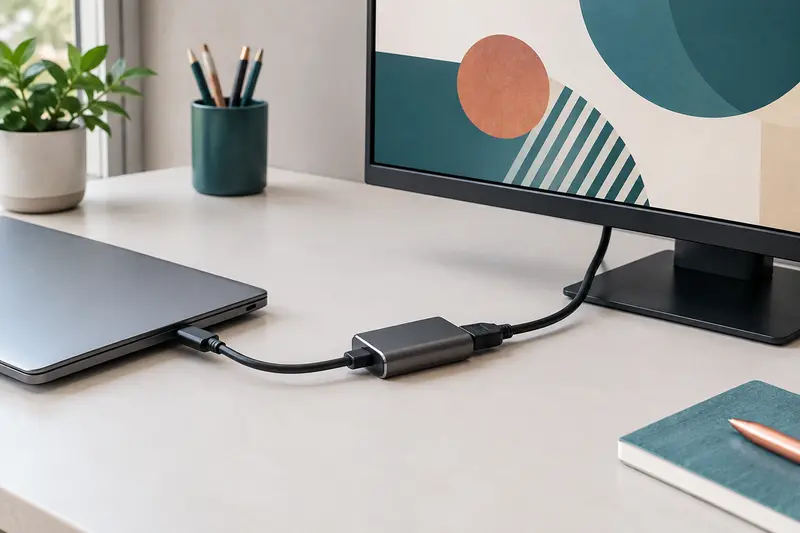
Reliez une source HDMI à un écran VGA pour étendre l’affichage ou présenter vos contenus en Full HD.
Choisir la résolution selon votre usage
Le tableau suivant donne un repère de décision. Il ne remplace pas la vérification de la définition native ni un essai dans la salle : deux installations ayant la même définition peuvent produire un rendu différent selon leur taille d’image, leur éclairage et les documents utilisés.
| Usage en réunion | Le 1080p peut suffire si… | À vérifier ou à envisager |
|---|
| Diapositives classiques | Les textes sont assez grands et l’image est lisible depuis le fond. | Tester une diapositive chargée, pas seulement la page de titre. |
| Présentation de vidéos | La source vidéo est de bonne qualité et le projecteur est natif 1080p ou adapté au signal. | Contrôler le format, le son et la définition de la vidéo d’origine. |
| Tableaux et feuilles de calcul | Peu de colonnes sont affichées et les valeurs importantes restent lisibles. | Agrandir les caractères ou fractionner les informations si nécessaire. |
| Plans, schémas ou détails fins | Le niveau de détail attendu reste visible à la taille de projection utilisée. | Faire un essai depuis les places éloignées ; une définition supérieure peut être utile. |
| Projecteur de définition inférieure | Le document est simple et la conversion ne gêne pas la lecture. | Comparer le rendu réel avant de décider de changer de source ou de projecteur. |
Pour choisir la résolution d’un adaptateur HDMI, partez de la définition réellement nécessaire à l’écran et aux usages, puis vérifiez les capacités de chaque élément. Il faut distinguer la définition maximale annoncée, la fréquence d’affichage prise en charge et la définition native du projecteur. Une mention de compatibilité ne garantit pas que le signal sera affiché sans conversion ni que le rendu sera net.
- Relevez les connecteurs : sortie de l’ordinateur, entrée du projecteur et type de câble disponible.
- Vérifiez le signal vidéo : assurez-vous que le port de l’ordinateur permet la sortie d’image et que l’adaptateur est prévu dans le bon sens.
- Comparez les définitions : choisissez un adaptateur et un câble compatibles avec le signal voulu et avec les capacités du projecteur.
- Testez le contenu réel : contrôlez les petits textes, les bords de l’image et, si besoin, le son.
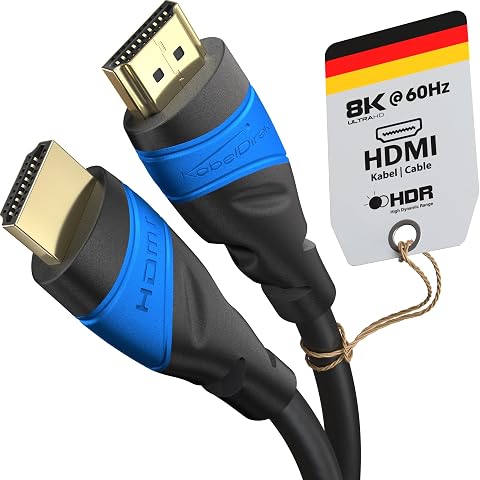
Reliez vos équipements HDMI avec un câble souple conçu pour les hautes résolutions et les installations soignées.
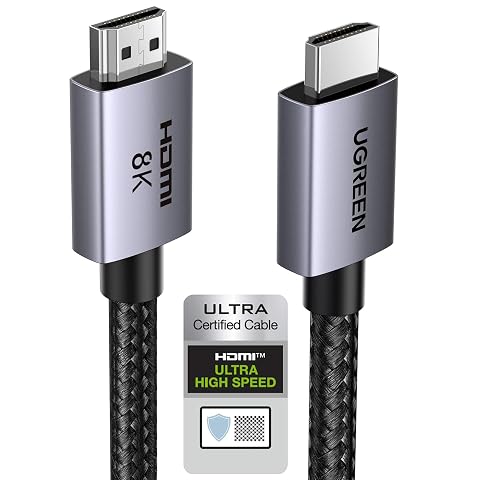
Une liaison 48 Gbit/s pour vos consoles et écrans, avec 8K à 60 Hz, 4K haute fréquence et une gaine tressée.
Éviter les erreurs de choix les plus fréquentes
Une erreur courante consiste à confondre la définition acceptée avec la définition native. Une autre est d’attribuer à l’adaptateur la responsabilité d’une image floue, alors que le problème vient parfois de la mise au point, d’un câble mal branché ou d’un réglage logiciel. Avant de remplacer un élément, testez la même source avec un autre câble ou une autre entrée si cela est possible, puis vérifiez les paramètres d’affichage.
Ne choisissez pas non plus le 4K uniquement parce qu’il s’agit d’une définition supérieure. Si le projecteur est natif 1080p et que les documents sont simples, la différence peut ne pas apporter de bénéfice visible en réunion. À l’inverse, un projecteur natif 1080p peut ne pas convenir à un usage où les participants doivent lire des détails très fins sur une image large. Dans ce cas, examinez d’abord le contenu et le recul, puis comparez les équipements adaptés à cet usage.
Enfin, ne négligez pas la préparation pratique. Un ordinateur peut détecter le projecteur après un délai, retenir une ancienne configuration ou choisir un mode d’affichage inattendu. Branchez les appareils et affichez une diapositive de test avant l’arrivée des participants. Vérifiez le cadrage, la mise au point, les couleurs, les textes en petit corps et le niveau sonore si une vidéo est prévue.
En résumé, le 1080p est généralement suffisant pour des présentations lisibles et des vidéos courantes lorsque le projecteur l’affiche dans de bonnes conditions. La décision devient plus nuancée avec des documents très détaillés, une grande image ou des places éloignées. La méthode la plus fiable reste de vérifier la résolution native, de contrôler l’ensemble de la connexion et d’essayer le contenu réel dans la salle.
Les prix indiqués sont ceux constatés à la date mentionnée ; seul le prix affiché lors de la commande fait foi.