Description
Une connexion HDMI pour vos consoles PS1 et PS2
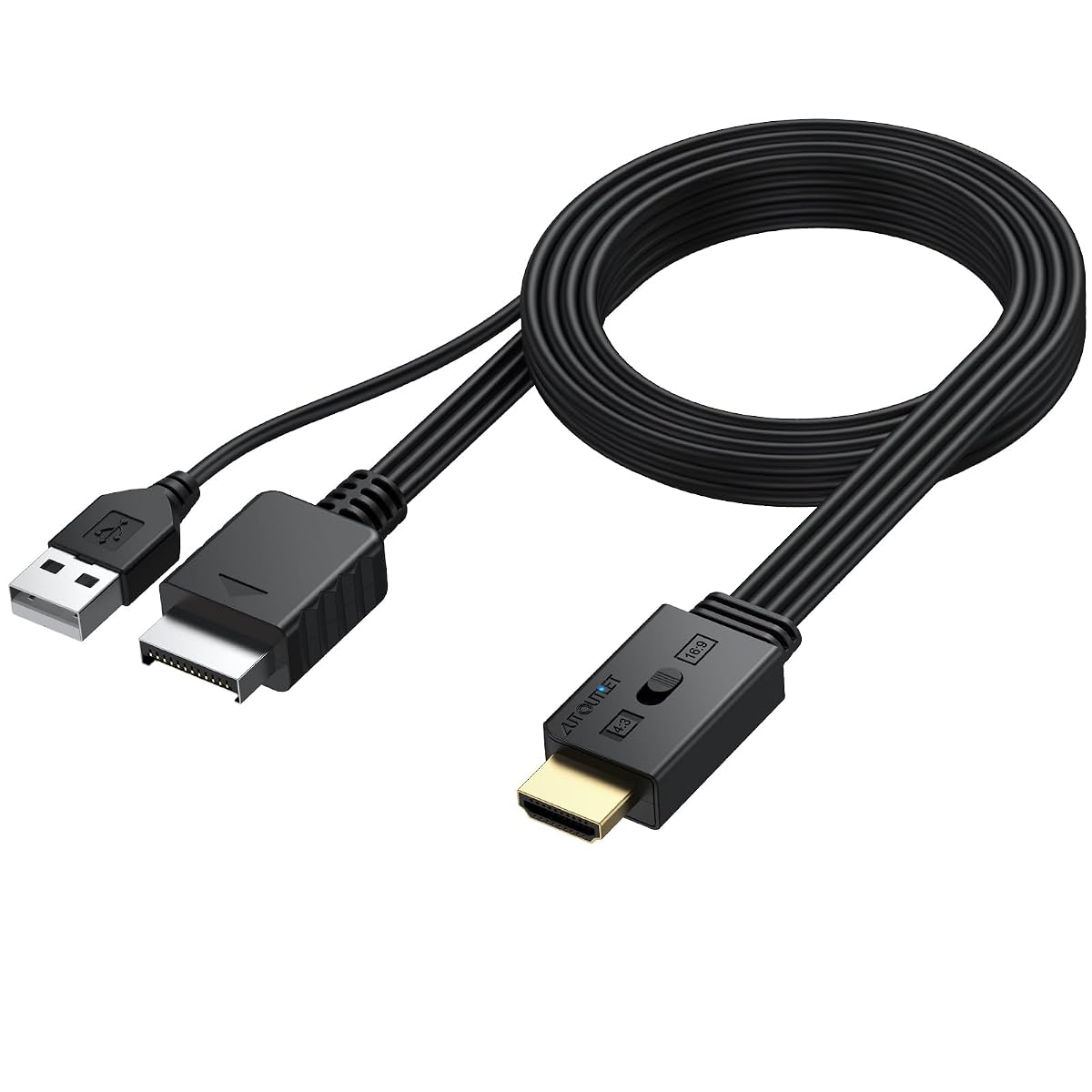
L’adaptateur Autoutlet permet de relier une console PS1 ou PS2 à un téléviseur ou à un moniteur équipé d’une entrée HDMI. Il convertit le signal AV de la console en signal HDMI, afin de retrouver vos jeux sur un écran récent sans avoir à ajouter un câble HDMI distinct pour la liaison avec la console.
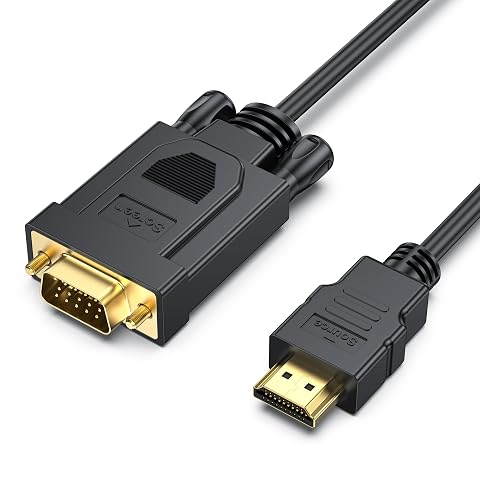
Le câble intégré côté console mesure 150 cm. Cette longueur offre une certaine liberté pour installer l’adaptateur entre la console et l’écran, tout en évitant de garder un petit convertisseur directement suspendu à la prise de la console. Le câble USB fourni, long de 100 cm, sert à l’alimentation.
L’installation est conçue pour être directe, sans pilote ni configuration logicielle. L’adaptateur comporte aussi un voyant qui s’allume lorsqu’il fonctionne. Il s’agit d’une solution de connexion pratique pour une installation de jeu qui utilise encore une console PlayStation de première ou de deuxième génération.
Une sortie annoncée en 1080p à 60 Hz
Le convertisseur reçoit un signal AV en 480p et fournit une sortie HDMI annoncée en 1080p à 60 Hz. Ce changement de format facilite la connexion à un écran HDMI, mais ne transforme pas le rendu d’origine des jeux. La qualité de l’image reste dépendante du signal transmis par la console, et l’adaptateur ne rehausse pas les détails de la source.
Pour obtenir une image, la console doit fournir un signal en 480p et le téléviseur ou le moniteur doit accepter une entrée 1080p. Vérifiez ces exigences avant l’installation, car un équipement qui ne répond pas à ces conditions peut ne pas afficher de signal. Cela permet aussi de distinguer la fonction de conversion de l’adaptateur d’une amélioration graphique des jeux.
Une puce audio intégrée traite le son avec l’image et les transmet ensemble par la connexion HDMI. Vous pouvez ainsi relier l’adaptateur à l’écran avec une seule liaison HDMI côté affichage, sans organiser une connexion audio séparée pour le son de la console.
Un commutateur pour choisir le format d’image
Un commutateur permet de sélectionner le rapport d’affichage 4:3 ou 16:9. Vous pouvez choisir le format qui convient le mieux au jeu et à votre écran. Le 4:3 correspond à une présentation plus proche de celle des anciens téléviseurs, tandis que le 16:9 utilise une largeur d’affichage plus importante. Le choix dépend de vos préférences et du rendu que vous souhaitez obtenir.
Ce réglage ne remplace pas les paramètres disponibles dans les jeux ou sur l’écran. Il agit sur le format d’affichage proposé par le convertisseur. Si l’image vous paraît étirée ou si vous préférez préserver une présentation plus resserrée, essayez l’autre position du commutateur et retenez celle qui vous convient.
- Choix entre les formats 4:3 et 16:9.
- Voyant lumineux indiquant le fonctionnement de l’adaptateur.
- Transmission du son et de l’image par HDMI.
Une installation sans pilote
Pour commencer, reliez l’interface de l’adaptateur à la console, puis raccordez sa sortie HDMI à l’écran. Branchez ensuite le câble USB fourni sur une alimentation 5 V. Cette alimentation 5 V n’est pas incluse, il faut donc utiliser une source adaptée que vous possédez déjà. Une fois les connexions établies, choisissez le format d’image souhaité et vérifiez que l’écran reçoit le signal.
Le câble console de 150 cm et le câble USB de 100 cm sont intégrés à l’ensemble. Avant de placer les appareils, vérifiez que ces longueurs permettent d’atteindre les prises sans tirer sur les connecteurs. L’adaptateur ne demande pas l’installation de pilote ni de réglage logiciel : son usage repose sur le raccordement des câbles et le choix du format d’image.
À prendre en compte avant de choisir
Ce modèle s’adresse à une installation centrée sur une PS1 ou une PS2 et un écran HDMI compatible avec la sortie 1080p. Il ne convient pas à toutes les situations sans vérification préalable : la console doit fournir le signal attendu en 480p et l’écran doit accepter le 1080p. Ces conditions sont importantes pour éviter une absence d’image.
Enfin, la conversion ne corrige pas les limites visuelles de la source. Le rendu dépend de la qualité du signal de la console et du jeu. L’adaptateur facilite la liaison avec un écran HDMI et propose un choix de format, mais il ne remplace pas une solution de mise à l’échelle destinée à améliorer l’image. Si votre priorité est de conserver l’apparence d’origine de vos jeux, le choix entre 4:3 et 16:9 vous permet néanmoins d’ajuster leur présentation à votre écran.
Conseils d’utilisation
Avant de brancher l’adaptateur, vérifiez que la console PS1 ou PS2 fournit un signal en 480p et que l’écran HDMI accepte le 1080p. Raccordez l’interface à la console, puis la sortie HDMI au téléviseur ou au moniteur. Branchez le câble USB fourni sur une alimentation 5 V adaptée, non incluse.
- Allumez l’écran et sélectionnez l’entrée HDMI utilisée.
- Choisissez le format 4:3 ou 16:9 avec le commutateur.
- Vérifiez le voyant et l’apparition de l’image avant de lancer votre jeu.
Si aucun signal n’apparaît, contrôlez les branchements et la compatibilité des résolutions de la console et de l’écran. Évitez de tirer sur les câbles pour débrancher l’adaptateur : saisissez les connecteurs. Disposez les câbles sans les tendre ni les coincer sous les appareils.
Entretien et rangement
Débranchez l’adaptateur de la console et de l’alimentation USB avant de le nettoyer ou de déplacer l’installation. Essuyez‑le avec un chiffon doux et sec. N’utilisez pas de liquide directement sur le boîtier ou les connecteurs, et ne plongez pas l’appareil dans l’eau.
Pour le rangement, enroulez les câbles sans les plier fortement et évitez de poser des objets lourds dessus. Gardez les connecteurs propres et à l’abri des chocs. Un rangement à l’écart de l’humidité et de la poussière aide à préserver les câbles et les prises entre deux sessions de jeu.
Pour quel usage ?
Cet adaptateur s’adresse aux personnes qui souhaitent utiliser une console PS1 ou PS2 avec un téléviseur ou un moniteur doté d’une entrée HDMI. Il peut convenir à une installation de jeu rétro où l’on préfère éviter un câblage audio séparé et où le choix entre 4:3 et 16:9 est utile.
Il faut toutefois vérifier que la console fournit du 480p et que l’écran accepte le 1080p. Il conviendra moins à ceux qui recherchent une amélioration de la qualité graphique d’origine, car le convertisseur adapte la connexion sans rehausser le détail de l’image.