Description
Ajouter une sortie HDMI à un ordinateur Windows
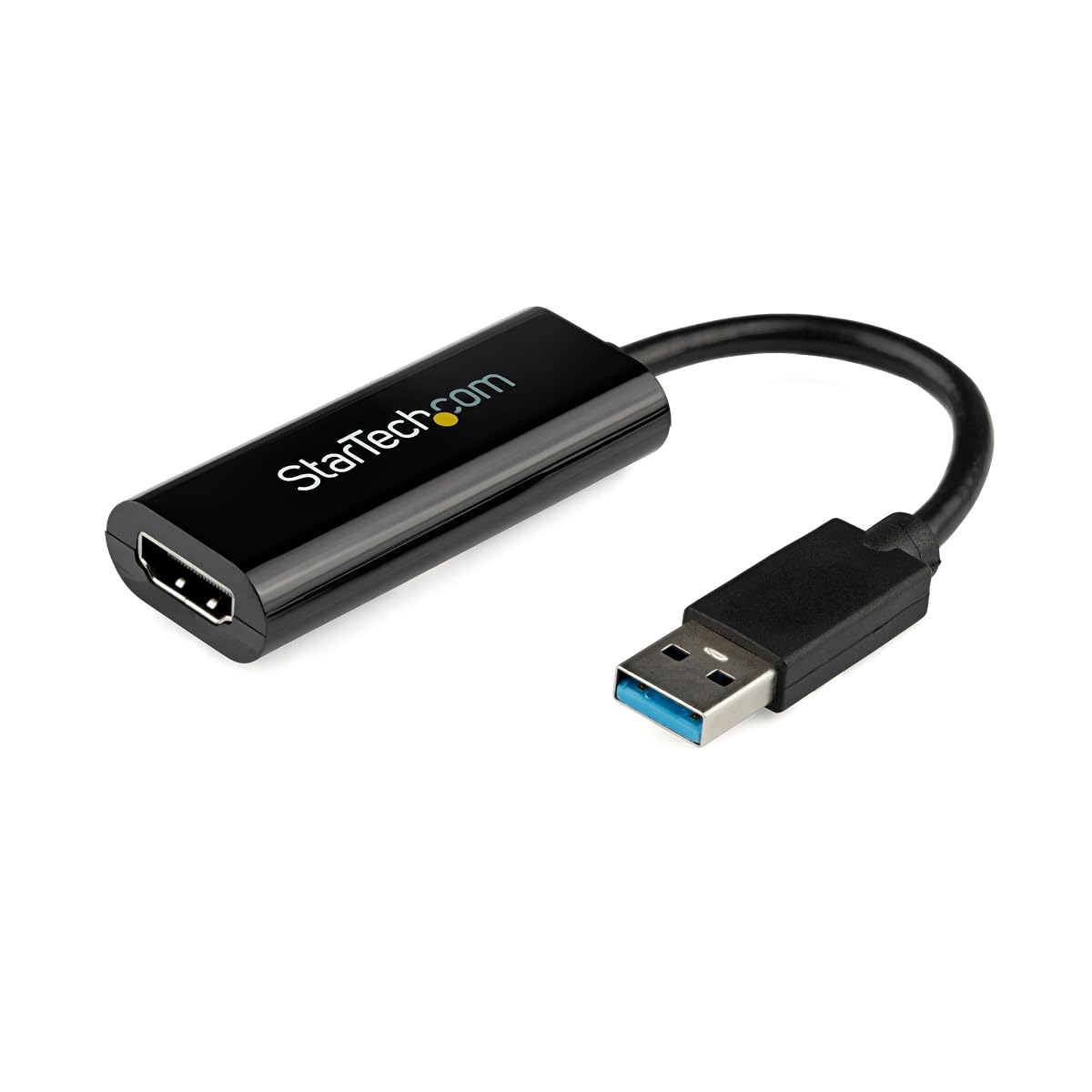
Cet adaptateur USB‑A vers HDMI ajoute une sortie vidéo à un ordinateur Windows équipé d’un port USB. Il permet de relier un moniteur ou un vidéoprojecteur HDMI sans mobiliser une sortie vidéo dédiée de l’ordinateur. La liaison avec l’écran se fait à l’aide d’un câble HDMI, tandis que l’adaptateur reçoit son alimentation directement du port USB, sans bloc secteur supplémentaire.
Il fonctionne comme une carte graphique externe USB et répond aux besoins d’une installation où une sortie vidéo additionnelle est utile. Sur un ordinateur portable, il peut compléter l’écran intégré. Sur un ordinateur de bureau, il ajoute un écran HDMI lorsque vous disposez d’un port USB‑A libre. Sa compatibilité est réservée à Windows : vérifiez ce point avant de le choisir pour votre poste.
Dupliquer ou étendre votre affichage
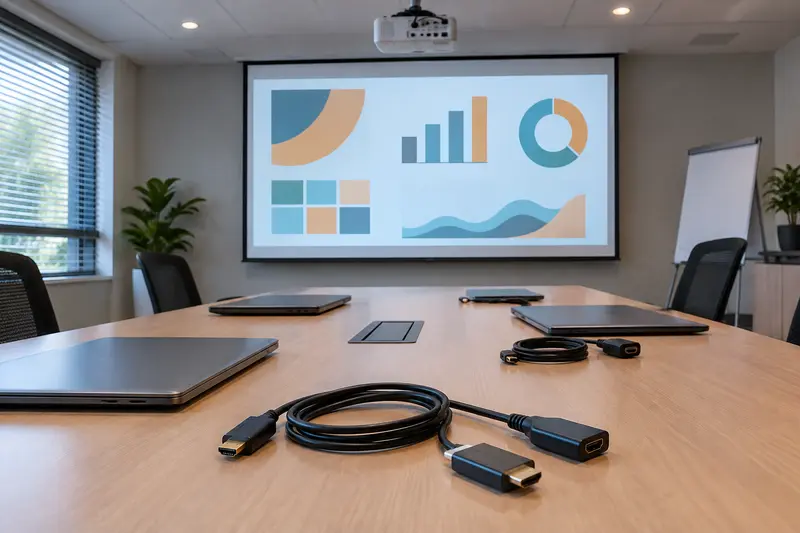
Vous pouvez choisir entre deux usages courants dans les paramètres d’affichage de Windows. Le mode dupliqué affiche la même image sur l’écran de l’ordinateur et sur le moniteur externe, une configuration pratique pour présenter un document ou partager un contenu sur un vidéoprojecteur. Le mode étendu transforme l’écran externe en espace de travail supplémentaire.
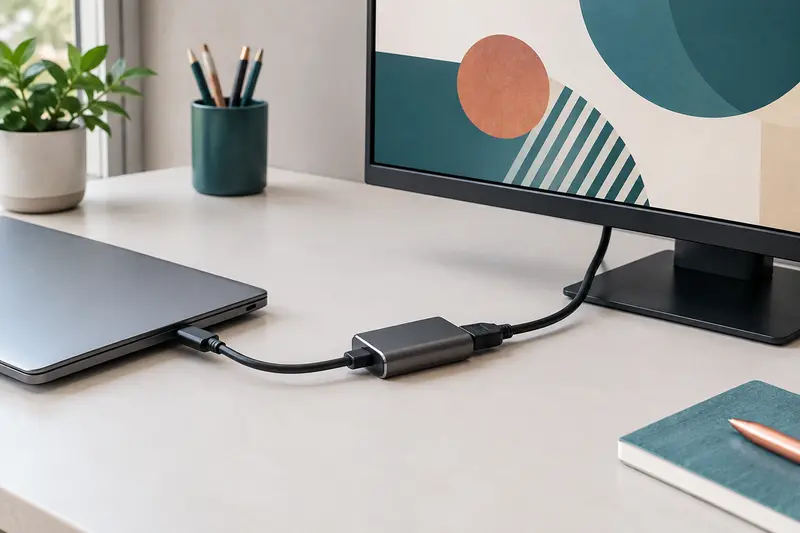
Avec cet adaptateur, l’installation prend en charge deux écrans au total, en comptant l’écran intégré de l’ordinateur portable. Vous pouvez ainsi garder vos outils ou votre messagerie sur un écran et travailler sur un document sur l’autre. La prise en charge de plusieurs écrans HDMI peut aussi être étendue en ajoutant des adaptateurs sur d’autres ports USB‑A disponibles.
Image et audio transmis par HDMI
L’adaptateur prend en charge une résolution allant jusqu’à 1920 × 1200 ou 1080p. Il convient donc à un écran ou à un projecteur destiné à afficher du contenu dans ces limites. Si votre installation repose sur un écran de résolution supérieure, gardez à l’esprit que cet adaptateur ne fournit pas de sortie au‑delà de ces valeurs.
Le son stéréo 2.0 transite également par HDMI. Vous pouvez ainsi transmettre l’image et l’audio vers un écran ou un projecteur compatible par la même liaison HDMI, sans relier une sortie audio distincte pour cet usage. L’adaptateur utilise une interface USB 3.0, également désignée USB 3.1 Gen 1. Il est rétrocompatible avec USB 2.0, mais un port USB 3.0 est recommandé pour profiter des performances optimales.
Branchement et installation
Le câble de 6 cm relie l’adaptateur au port USB‑A de l’ordinateur. L’installation du pilote se lance automatiquement sous Windows, mais la configuration initiale requiert des droits administrateur. Prévoyez donc l’accès à un compte autorisé si vous utilisez un ordinateur géré par une entreprise ou une organisation.
- Branchez l’adaptateur sur un port USB‑A, de préférence USB 3.0.
- Reliez l’écran ou le projecteur à la sortie HDMI avec un câble HDMI.
- Laissez Windows installer le pilote, puis ouvrez les paramètres d’affichage.
- Choisissez l’affichage dupliqué ou étendu selon votre besoin.
L’alimentation par le bus USB évite d’ajouter un chargeur à votre installation. Le format compact et le poids de 25 g facilitent le transport entre le bureau, la maison et une salle de réunion. Le cordon court limite aussi l’encombrement autour du port USB, tout en laissant une liaison directe vers votre câble HDMI.
Une solution compacte pour le bureau et les déplacements
Avec son format mince et léger, cet adaptateur se glisse facilement dans une sacoche d’ordinateur. Il peut être utile pour ajouter un écran à un poste de travail fixe, améliorer l’organisation d’un espace de télétravail ou connecter un ordinateur portable à un projecteur lors d’une présentation. Il ne remplace toutefois pas une solution compatible avec macOS, Chrome ou Linux.
StarTech prévoit un soutien pendant trois ans ainsi qu’une assistance technique multilingue gratuite, disponible 24 h/24 et 5 j/7. Pour tirer parti de l’adaptateur, votre installation doit réunir un ordinateur Windows, un port USB‑A et un écran ou projecteur HDMI. Sa résolution maximale et sa compatibilité limitée à Windows en font une solution ciblée, plutôt qu’un adaptateur universel pour tout type de poste.
Conseils d’utilisation
Avant le branchement, vérifiez que votre ordinateur fonctionne sous Windows et dispose d’un port USB‑A. Pour les performances optimales, privilégiez un port USB 3.0. L’adaptateur est rétrocompatible avec USB 2.0. Prévoyez également un câble HDMI pour relier l’écran ou le projecteur.
- Branchez l’adaptateur sur le port USB‑A de l’ordinateur.
- Reliez la sortie HDMI de l’adaptateur à l’écran ou au projecteur.
- Lors de la première installation, laissez Windows installer le pilote. Des droits administrateur sont nécessaires.
- Dans les paramètres d’affichage de Windows, sélectionnez le mode dupliqué ou étendu.
L’adaptateur est alimenté par le port USB, aucun bloc secteur supplémentaire n’est requis. Un adaptateur permet de prendre en charge deux écrans au total, écran intégré de l’ordinateur portable inclus. Pour ajouter d’autres écrans HDMI, des adaptateurs supplémentaires peuvent être utilisés sur des ports USB‑A disponibles. Insérez les connecteurs sans les forcer et gardez les ports propres et secs.
Entretien et rangement
Débranchez l’adaptateur en le tenant par son connecteur, sans tirer sur le câble. Pour retirer la poussière, utilisez un chiffon doux et sec. Évitez les produits de nettoyage liquides et ne laissez pas l’humidité atteindre les connecteurs.
Avant de le ranger, vérifiez que les extrémités USB‑A et HDMI ne sont pas encombrées de poussière. Protégez‑les des chocs et évitez de plier fortement le cordon de 6 cm. Rangez l’adaptateur dans une poche de sacoche où il ne sera pas écrasé par des objets lourds. Un rangement séparé limite les risques de rayures ou de pression sur les connecteurs.
Pour quel usage ?
Cet adaptateur s’adresse aux personnes qui souhaitent ajouter un écran HDMI à un ordinateur Windows doté d’un port USB‑A. Il convient à un poste de travail fixe, à un espace de télétravail ou à une installation mobile avec moniteur ou projecteur. Le mode étendu peut faciliter le travail avec plusieurs fenêtres, tandis que la duplication est pratique pour présenter un contenu. Sa compatibilité limitée à Windows le destine aux utilisateurs dont le système correspond à cette exigence.